Mode d'emploi — Synapse
Documentation de la plateforme de gestion pédagogique PASS / LAS.
Contenu adapté à votre rôle.
Contenu adapté à votre rôle.
12 modules
Supabase Cloud
✨ Mis à jour — Avril 2026
Vue d'ensemble
Synapse est une suite d'applications web conçue pour la gestion complète du parcours pédagogique PASS/LAS. Chaque module est accessible depuis la barre de navigation en haut.
Une seule connexion pour tous les modules
Connectez-vous une fois sur la page de connexion et accédez à tous vos modules sans vous reconnecter. La session est maintenue automatiquement.
Les rôles sur la plateforme
| Rôle | Accès | Peut faire |
|---|---|---|
| 👤 Utilisateur | Modules assignés par l'admin | Saisir et consulter ses données pédagogiques |
| 🛡 Admin | Tous les modules + admin.html | Gérer son équipe, créer des comptes, voir les identifiants |
| 👑 Super Admin | Tout + superadmin.html | Créer des centres, superviser tous les admins, sauvegarder |
Connexion
L'accès à la plateforme se fait via une page de connexion centrale. Une seule session suffit pour tous les modules.
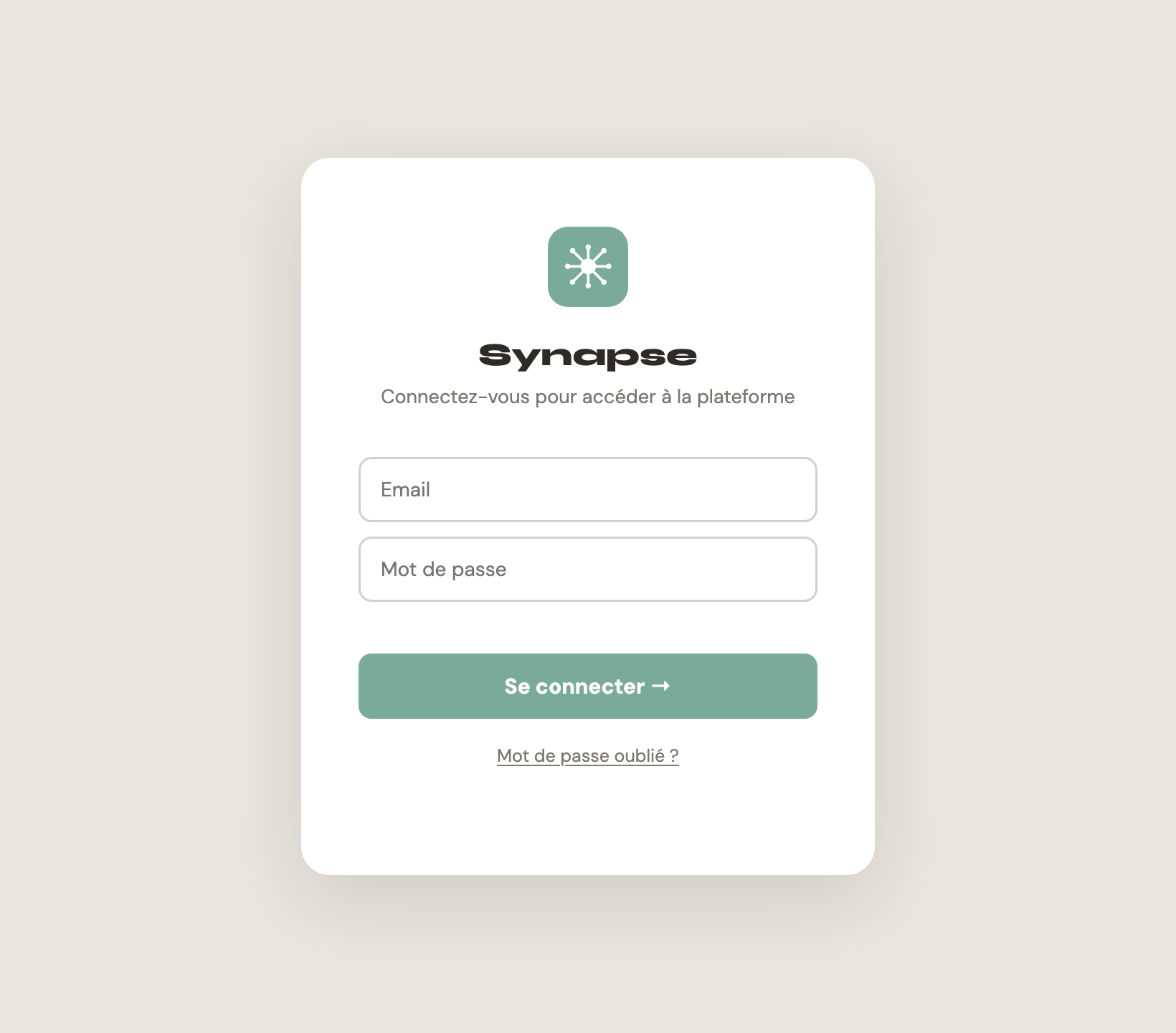
Se connecter
1
Ouvrir la page de connexion
Accédez à
login.html dans le dossier app/. C'est la porte d'entrée de toute la plateforme.2
Entrer vos identifiants
Saisissez votre adresse email et votre mot de passe, puis cliquez sur Se connecter.
💡 Mot de passe oublié ? Cliquez sur « Mot de passe oublié ? » sous le formulaire pour recevoir un lien par e-mail (ou demandez à votre admin de vous le réinitialiser).
3
Redirection automatique
Selon votre rôle, vous êtes automatiquement redirigé vers votre page d'accueil :
stages.html pour les utilisateurs, admin.html pour les admins, superadmin.html pour les super admins.4
Navigation libre
Une fois connecté, utilisez la barre de navigation en haut pour passer d'un module à l'autre sans vous reconnecter.
Se déconnecter
La session reste active tant que vous ne vous déconnectez pas. Pour vous déconnecter, fermez simplement le navigateur ou utilisez le bouton de déconnexion disponible dans les pages admin/superadmin.
⚠️ Sur un ordinateur partagé, pensez à vous déconnecter après chaque usage.
Les modules
Chaque module est une application dédiée accessible via la barre de navigation. Vos données sont sauvegardées automatiquement dans le cloud après chaque modification.
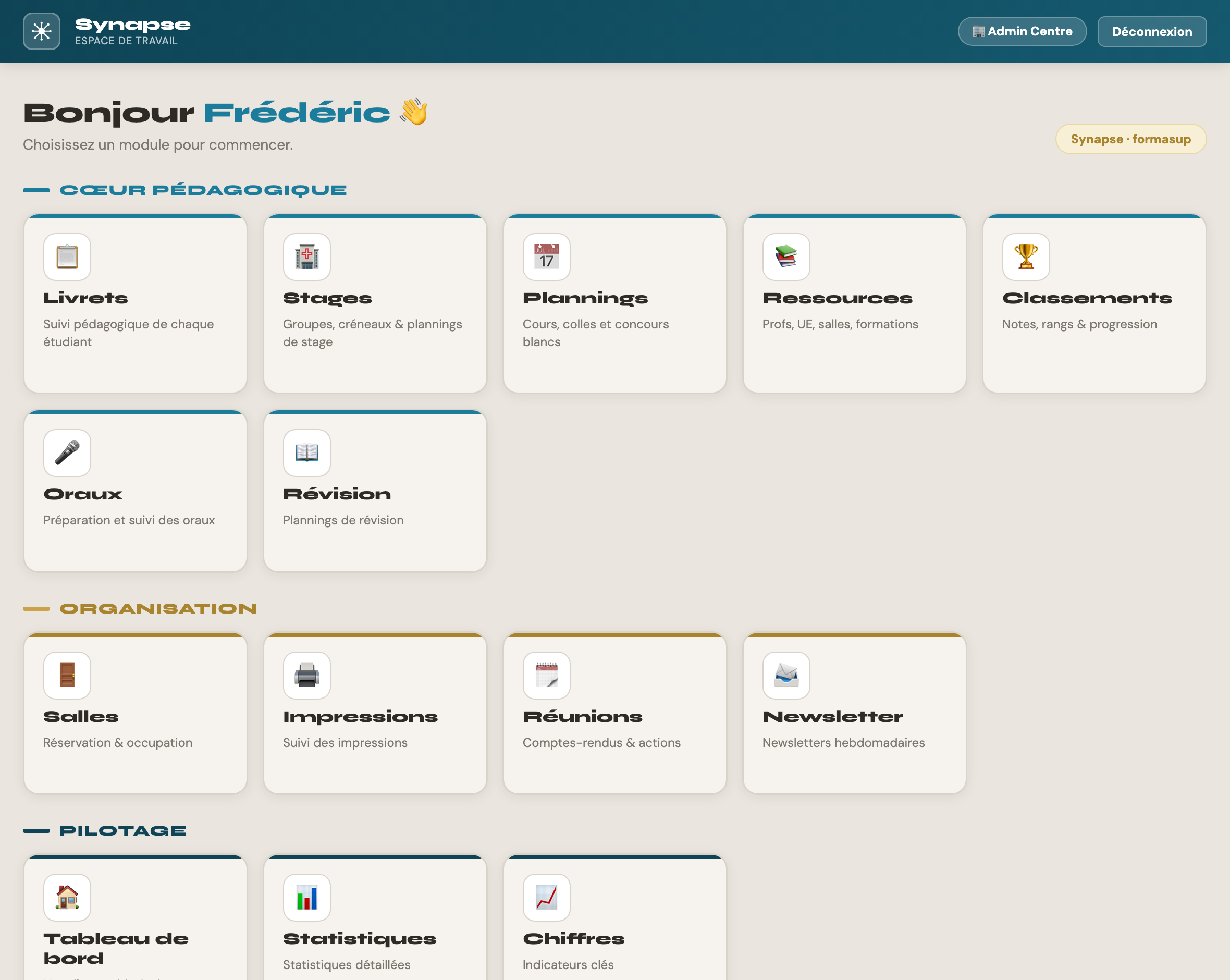
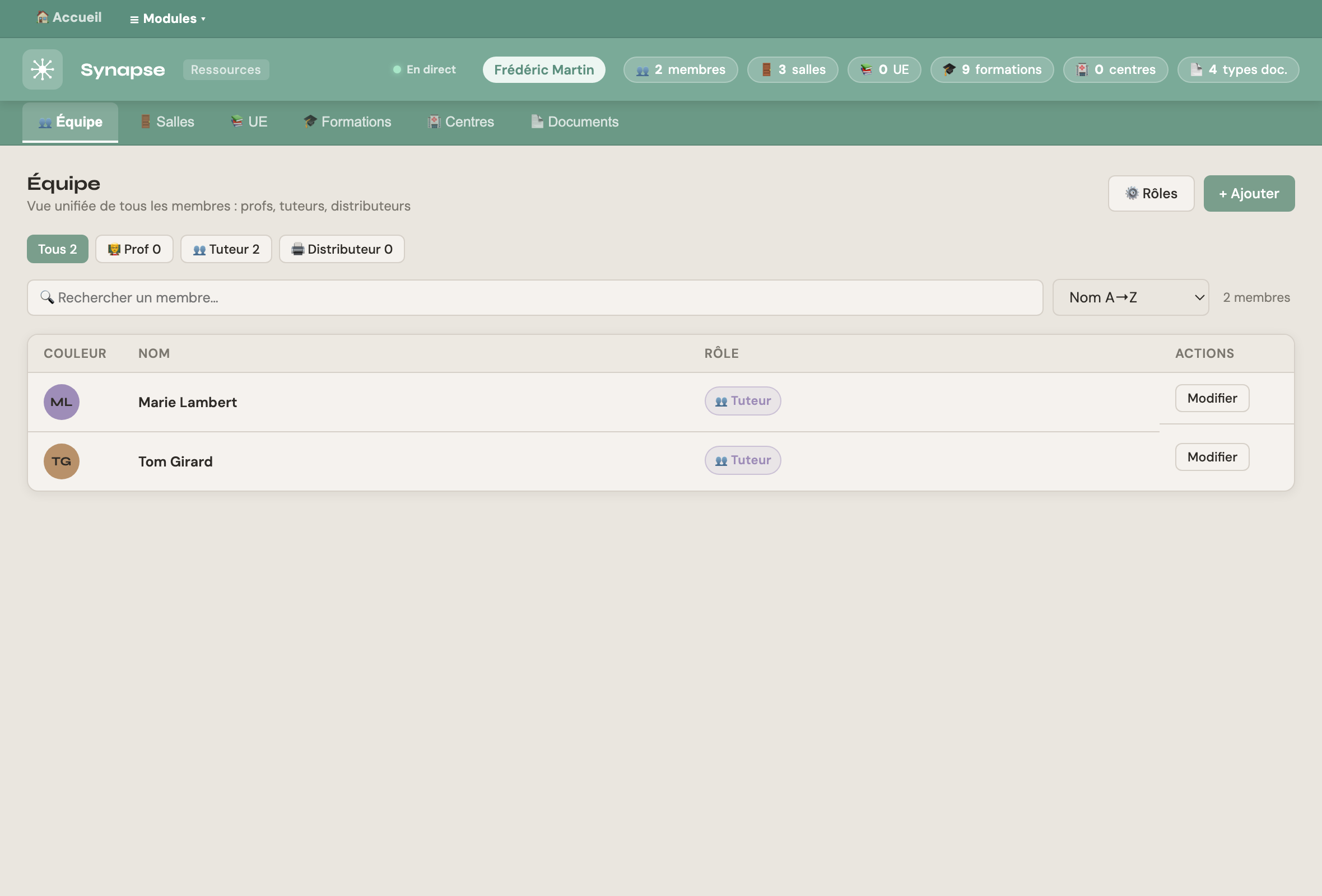
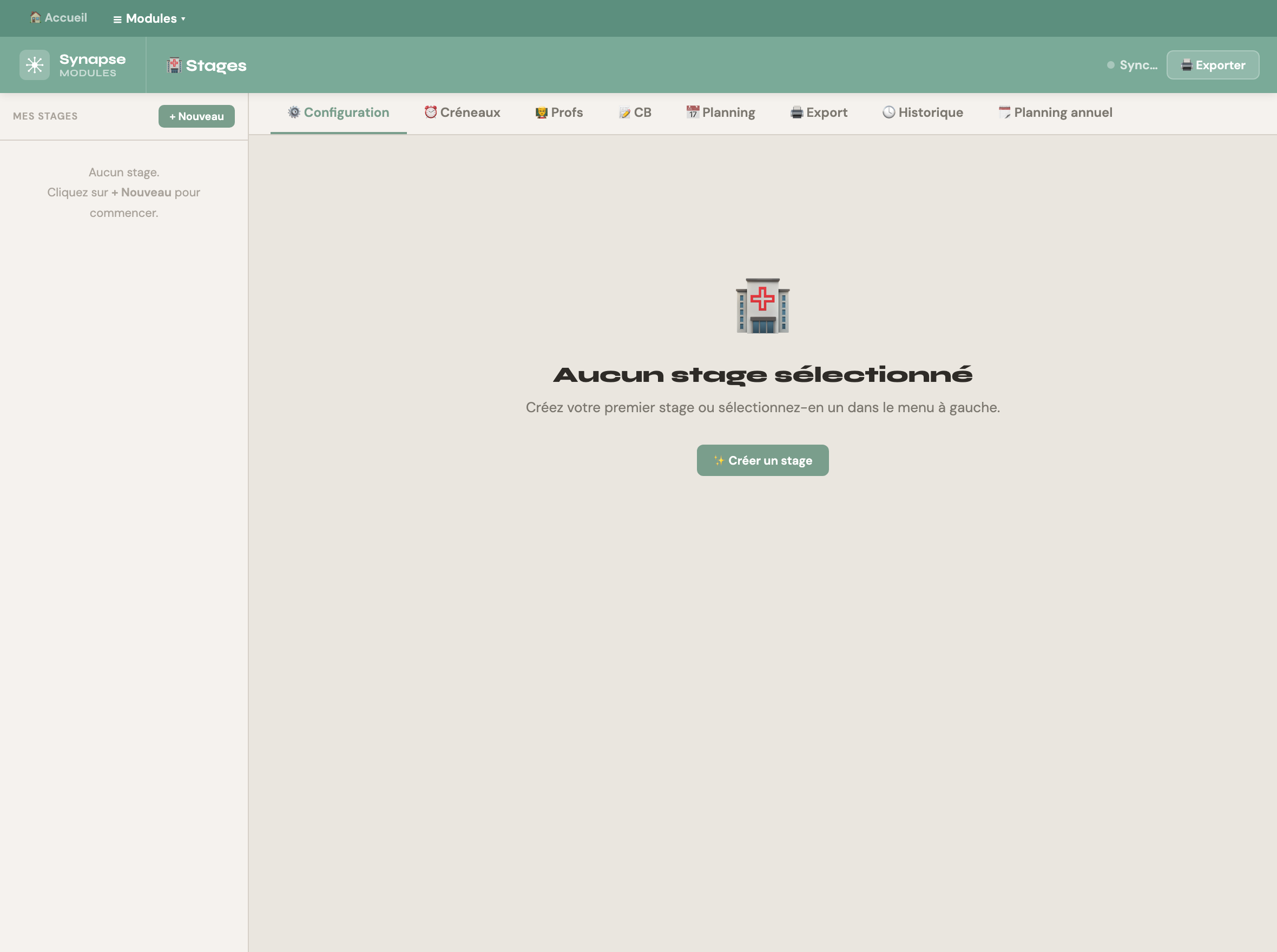
Voici à quoi ressemblent quelques modules :
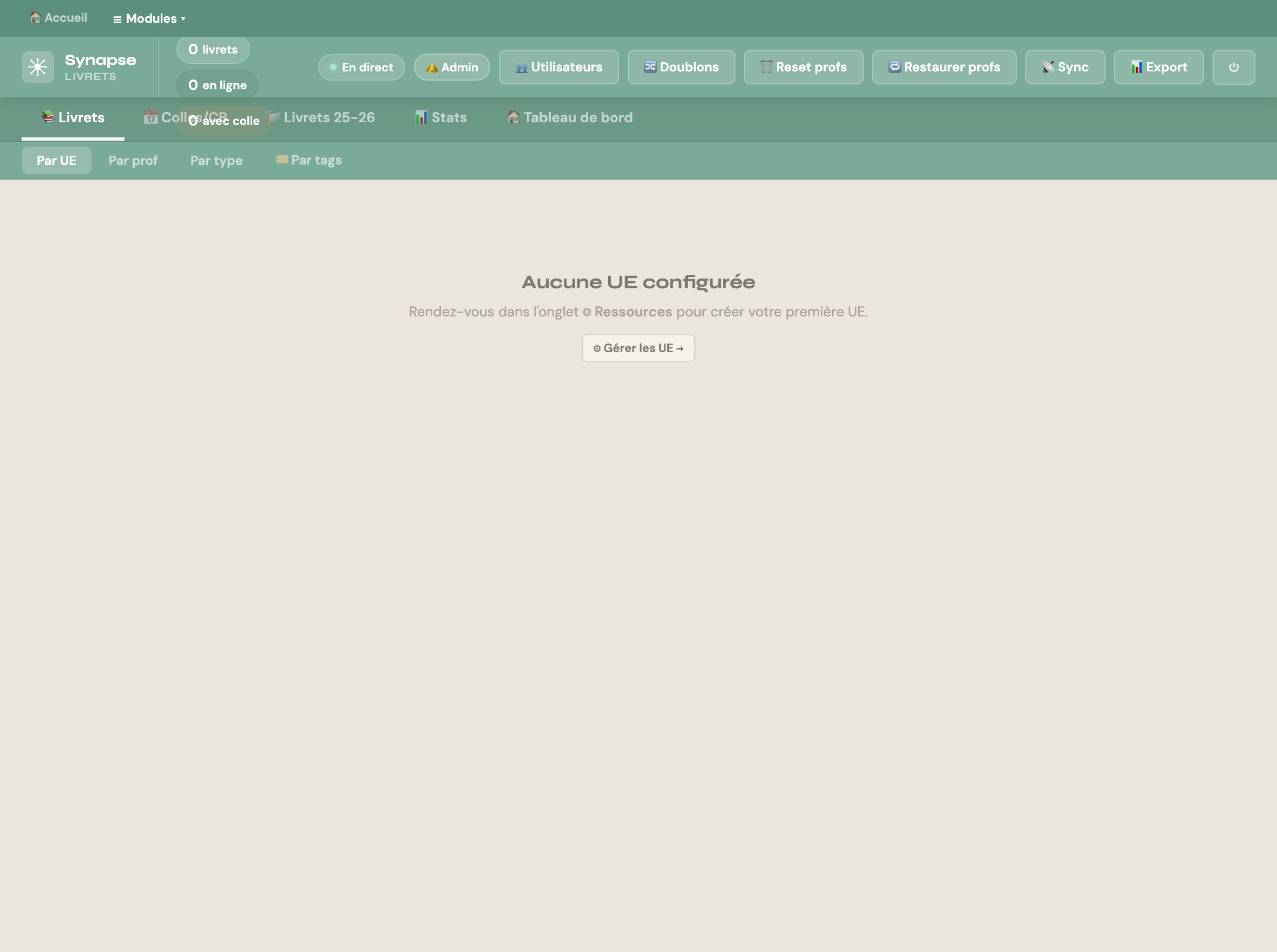
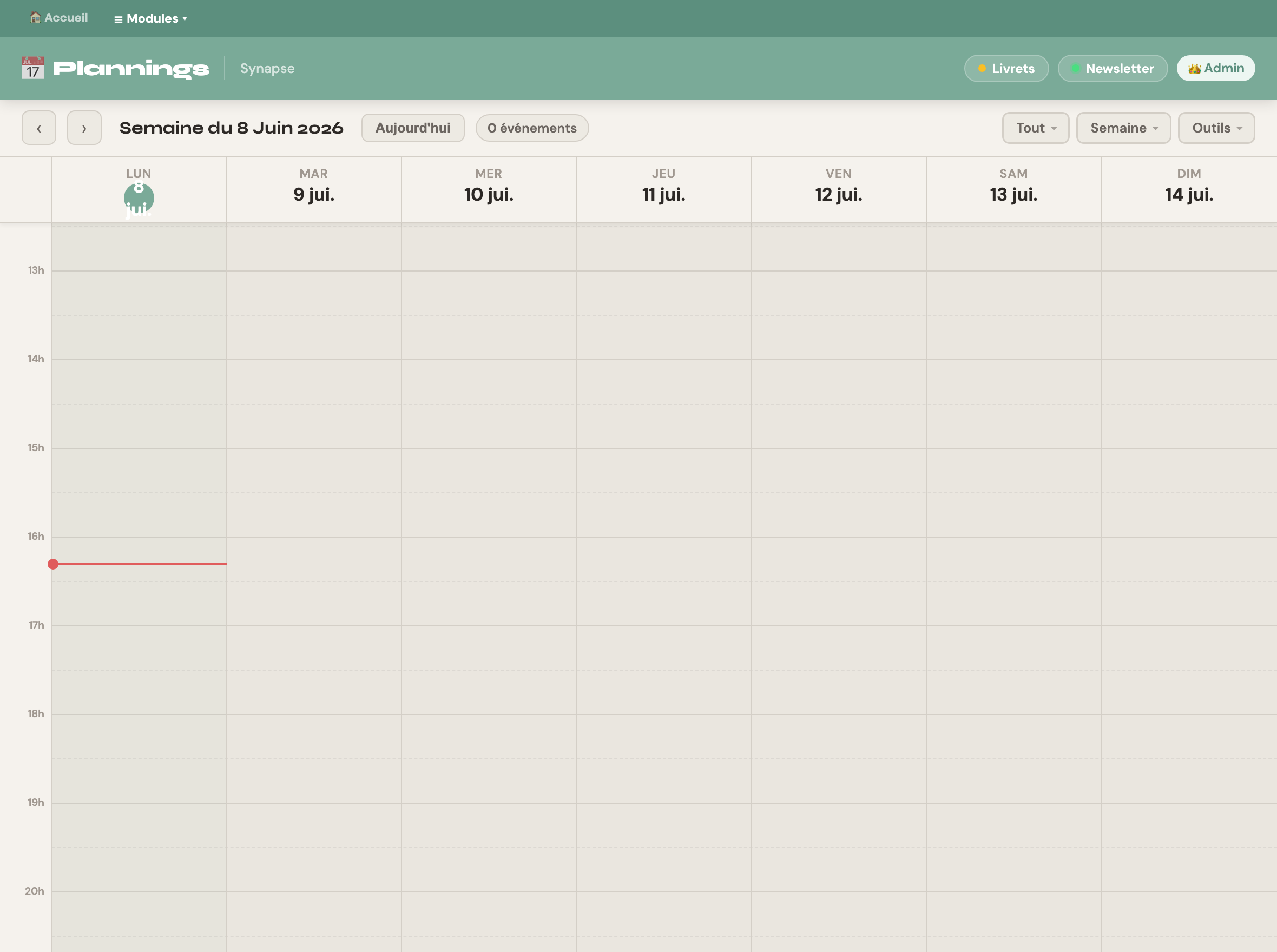
Sauvegarde automatique et travail collaboratif
Chaque modification est enregistrée dans le cloud (Supabase) en temps réel. Plusieurs personnes peuvent travailler simultanément sur les mêmes données — les modifications se synchronisent entre les onglets et les appareils.
Tableau de bord
tableau-de-bord-directeur.html
Point d'entrée de la plateforme. Offre une vue synthétique de l'activité pédagogique de la semaine et de l'avancement général.
Vue hebdomadaire : colles et CB de la semaine en cours
État global des livrets : avancement par UE et par prof
Alertes sur les livrets en retard ou non finalisés
Export rapide des données pour un partage externe
Livrets
suivi-livrets-stan-sante.html
Module central de la plateforme. Suit l'avancement de chaque livret pédagogique par UE : de la capture vidéo à la mise en ligne, avec attribution des profs, colles, tags et formations.
Suivi en 5 étapes par livret : vidéo, rédaction, dessins, en ligne, couleur
Attribution d'un prof principal et de profs secondaires par livret
Assignation des colles et CB associés à chaque livret
Tags personnalisés par UE pour classer les livrets
Type de document (livret, fiche récap, cours…) avec couleur
Vues multiples : par UE, par prof, par type de document
Actions en masse : assigner prof, colle ou formation à plusieurs livrets
Synchronisation automatique avec le module Impressions à la mise en ligne
Archive des livrets supprimés, récupération possible
Collaboration temps réel : plusieurs utilisateurs simultanément
💡 Quand un livret est coché "En ligne", il est automatiquement ajouté au module Impressions. Si la case est décochée, il disparaît des Impressions.
Ressources
ressources.html
Module de configuration central. Définit tous les référentiels partagés utilisés par les autres modules : profs, salles, formations, centres et types de documents.
Gestion des profs : nom, couleur, rôle — répercuté dans tous les modules
Gestion des tuteurs et formateurs utilisés dans Stages et Salles
Formations (PASS, LAS1, LAS2…) avec couleur — utilisées dans Livrets
Salles : capacité, couleur, description — utilisées dans le module Salles
Centres de préparation avec adresse et couleur
Types de documents personnalisés (icône + couleur) pour classer les livrets
Distributeurs de livrets pour le suivi des impressions
Réorganisation par glisser-déposer dans chaque liste
⚠️ Toute modification dans Ressources (couleur de prof, renommage d'une formation…) se répercute automatiquement dans les modules Livrets, Salles et Stages.
Impressions
impression-tracker.html
Suit le cycle d'impression et de distribution des livrets pédagogiques. Alimenté automatiquement par le module Livrets lors des mises en ligne.
Réception automatique des livrets mis en ligne dans le module Livrets
Suivi du statut d'impression : envoyé, distribué, historique
Gestion du surplus d'impression par livret et par centre
Liste de distribution par filière avec quantités par formation
Export PDF de la liste de distribution (par centre ou global)
Filtrage et tri par UE, prof, filière ou centre
Historique détaillé des événements par livret
Stages
stages.html
Gère la planification des stages hospitaliers : configuration des groupes, affectation des UEs et tuteurs, génération automatique du planning de séances.
Configuration des groupes d'étudiants avec UEs et profs associés
Attribution de tuteurs par UE pour les séances de stage
Génération automatique du planning à partir des contraintes
Visualisation du planning par semaine, groupe ou UE
Gestion des créneaux horaires et des rotations de groupes
Export du planning pour partage avec les équipes hospitalières
Plannings
plannings.html
Calendrier hebdomadaire de la prépa : visualise l'ensemble des cours fac, colles et CB par semaine avec codes couleur.
Vue semaine avec tous les événements : cours fac, colles, CB
Import du planning ADE de la faculté
Codes couleur par type d'événement et par UE
Navigation entre les semaines avec indicateur de semaine courante
Filtrage par prof ou par UE
Salles
salles.html
Gestion des réservations et du planning des salles de cours et de travail. Utilise les salles et intervenants configurés dans le module Ressources.
Calendrier des disponibilités par salle et par créneau
Création de séances avec salle, intervenant et description
Détection des conflits de réservation
Vue par salle ou par intervenant
Newsletter
generateur_newsletter_stan_sante.html
Génère automatiquement les newsletters pédagogiques hebdomadaires à partir des données du module Livrets : avancement des colles, CB à venir, livrets disponibles.
Génération automatique à partir des données Livrets
Sélection des contenus à inclure (colles, CB, livrets par UE)
Mise en forme prête à copier-coller dans un email
Filtrage par formation (PASS, LAS…)
Classements
classements_concours_1.html
Saisie et visualisation des résultats de concours. Suit la progression des étudiants dans les classements au fil des épreuves.
Saisie des résultats par épreuve et par étudiant
Visualisation des classements avec évolution graphique
Comparaison inter-épreuves et inter-formations
Export des classements pour partage avec les étudiants
Oraux
oraux.html
Outil d'organisation et de suivi des épreuves orales. Permet de gérer les passages, d'attribuer des examinateurs et de suivre l'avancement des sessions.
Création et gestion des sessions d'oraux par UE
Attribution des examinateurs et des créneaux
Suivi du passage des étudiants
Vue par examinateur ou par groupe d'étudiants
Révision
revision.html
Aide les étudiants à organiser leurs révisions : suivi de l'avancement par UE, gestion des fiches à revoir et planification des sessions de travail.
Suivi de l'avancement des révisions par UE et par chapitre
Indication des livrets prioritaires à réviser
Vue par formation (PASS, LAS…)
Statistiques
statistiques.html
Tableaux de bord analytiques sur l'ensemble de l'activité pédagogique : avancement des livrets, répartition par prof, par UE et par formation.
Avancement global : % de livrets en ligne par UE et par prof
Répartition des QCM, dessins et rédactions
Comparaison par formation (PASS, LAS1, LAS2…)
Graphiques d'évolution sur la période de l'année
Gérer mon équipe
En tant qu'admin, vous gérez les comptes de votre équipe depuis admin.html. Vous pouvez créer des comptes manuellement ou inviter via un lien.
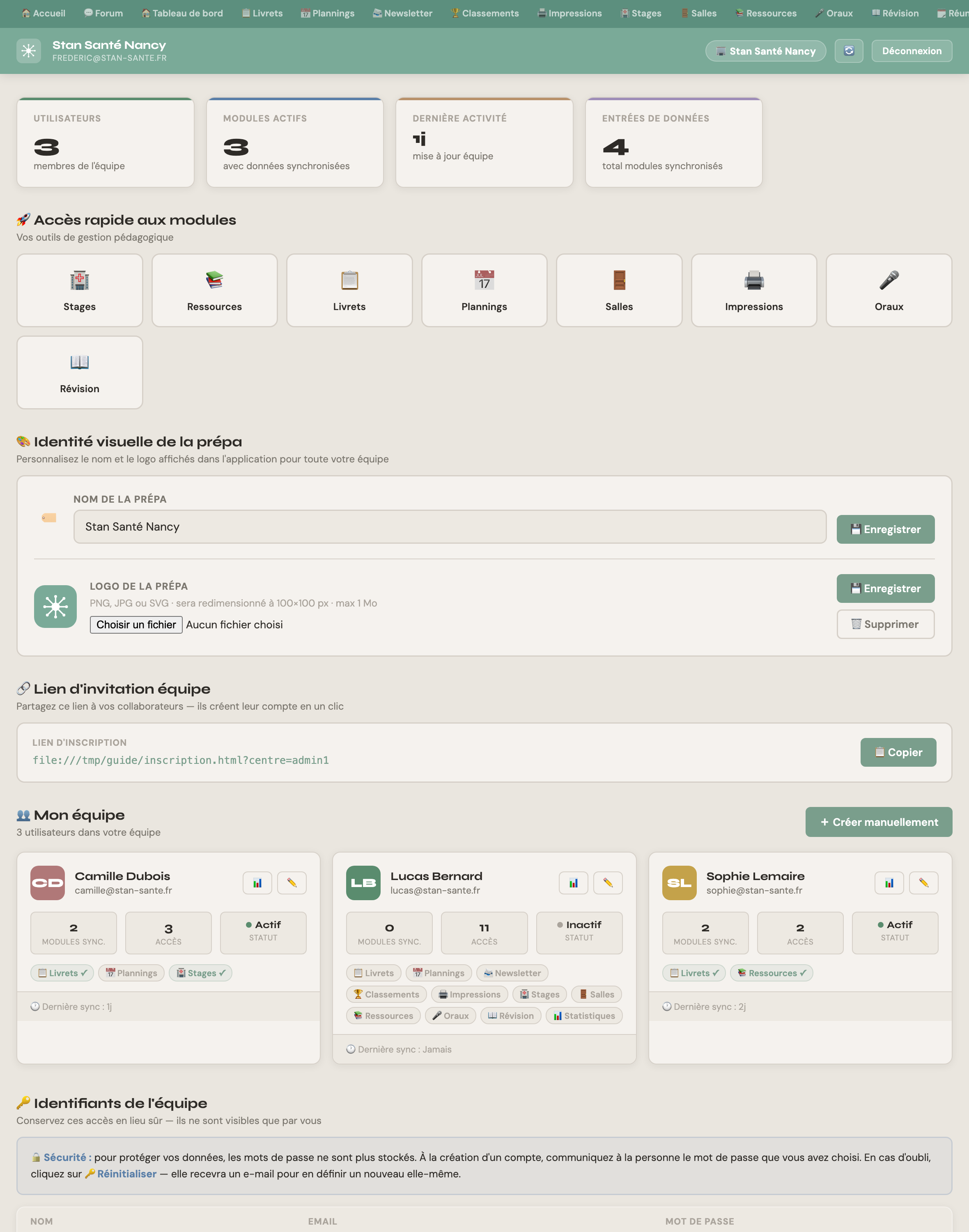
Accessible uniquement aux admins et super admins
La page admin.html vérifie votre rôle au chargement. Un utilisateur classique sera redirigé.
Option 1 — Créer un compte manuellement
1
Ouvrir admin.html
Accédez à la page
admin.html. Vous y trouvez la liste de votre équipe et les outils de gestion.2
Remplir le formulaire de création
Saisissez : nom complet, email, mot de passe. Sélectionnez les modules auxquels la personne aura accès.
💡 Notez bien le mot de passe saisi et communiquez-le à la personne : pour la sécurité, il n'est pas conservé et ne sera plus affiché ensuite (en cas d'oubli : bouton « 🔑 Réinitialiser »).
3
Créer le compte
Cliquez sur Créer. Le compte apparaît immédiatement dans la liste de votre équipe.
4
Partager les identifiants
Communiquez à la personne son email et son mot de passe, ainsi que le lien vers
login.html.Option 2 — Partager le lien d'inscription
🔗 Lien d'inscription personnalisé
Dans admin.html, un lien d'inscription unique est généré pour votre centre. Envoyez ce lien à votre équipe : ils pourront créer leur propre compte en choisissant leur mot de passe.
⚠️ Ce lien est lié à votre identifiant admin. Toute personne qui s'inscrit via ce lien est automatiquement rattachée à votre centre.
Modifier ou supprimer un membre
Dans la liste de l'équipe (admin.html), vous pouvez :
- Modifier les modules accessibles pour chaque utilisateur
- Voir le statut de connexion (dernière connexion)
- Réinitialiser un mot de passe en recréant le compte
Attribuer les modules
Chaque utilisateur de votre équipe n'accède qu'aux modules que vous lui avez assignés. Les autres modules lui seront inaccessibles.
Comment fonctionnent les modules assignés
| Situation | Comportement |
|---|---|
| Module assigné ✅ | L'utilisateur peut y accéder, lire et modifier ses données |
| Module non assigné ❌ | Redirection vers login.html à l'ouverture du module |
| Admin / Super Admin | Accès illimité à tous les modules, sans restriction |
Modifier les modules d'un utilisateur
1
Ouvrir admin.html
Dans la liste de l'équipe, trouvez l'utilisateur concerné.
2
Modifier les modules
Cochez ou décochez les modules souhaités. Les modifications sont prises en compte dès la prochaine connexion de l'utilisateur.
Identifiants de l'équipe
La section Identifiants d'admin.html liste votre équipe. Pour protéger les données, les mots de passe ne sont plus stockés : vous communiquez le mot de passe choisi à la création, et en cas d'oubli vous envoyez un lien de réinitialisation.
Sécurité des mots de passe
Les mots de passe ne sont jamais conservés en clair. Notez bien le mot de passe au moment où vous créez un compte (il s'affiche une seule fois), puis communiquez-le à la personne.
Un membre a oublié son mot de passe
1
Ouvrir admin.html → section Identifiants
Faites défiler jusqu'à la section "Identifiants de l'équipe" en bas de la page.
2
Cliquer sur « 🔑 Réinitialiser »
En face du membre concerné, cliquez sur 🔑 Réinitialiser : il reçoit un e-mail avec un lien pour choisir lui-même un nouveau mot de passe. (Il peut aussi cliquer « Mot de passe oublié ? » sur la page de connexion.)
3
Si le mot de passe est absent
Si la colonne affiche "non enregistré", c'est que le compte a été créé sans enregistrer le mot de passe (inscription libre). Il faudra créer un nouveau compte.
Gérer les centres
En tant que super admin, vous créez et supervisez tous les centres depuis superadmin.html. Chaque centre correspond à un admin avec son équipe.
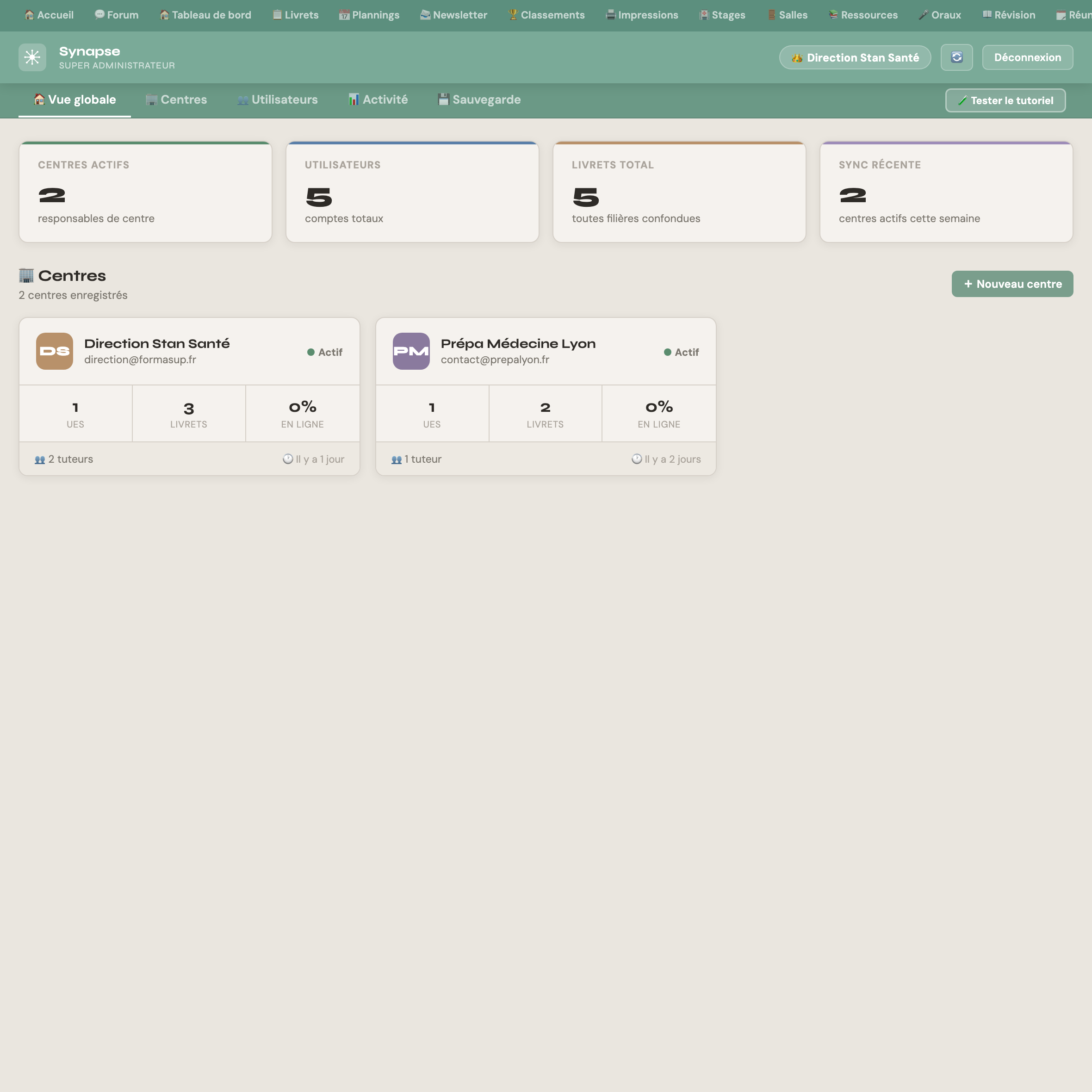
Créer un nouveau centre
1
Ouvrir superadmin.html
Vous voyez la liste de tous les centres existants et un formulaire de création.
2
Créer le compte admin du centre
Saisissez le nom, l'email et le mot de passe de l'admin du nouveau centre. Le rôle admin est automatiquement attribué.
3
Partager avec l'admin
Communiquez à l'admin : son email, son mot de passe, et le lien vers
login.html. Il accédera directement à admin.html après connexion.💡 L'admin peut ensuite créer son propre lien d'inscription depuis admin.html pour inviter son équipe.
Ce que l'admin reçoit
Pour que tout fonctionne, partagez avec l'admin : 1) son email + mot de passe, 2) le lien login.html (ou le dossier app/ complet).
Superviser les centres
Drill-down par centre
Cliquez sur un centre dans superadmin.html pour voir en détail :
- La liste des utilisateurs du centre avec leurs modules
- Les identifiants (email + mot de passe) de chaque membre
- L'activité récente sur les modules
- Les données de module_data associées
Sauvegarde des données
Depuis superadmin.html, vous pouvez exporter l'intégralité des données de la plateforme.
Exporter les données
1
Ouvrir superadmin.html → onglet Sauvegarde
Accédez à l'onglet ou la section "Sauvegarde / Export" dans superadmin.html.
2
Lancer l'export
Cliquez sur le bouton d'export. Un fichier JSON contenant toutes les données (profils + données modules) sera téléchargé.
3
Conserver le fichier
Stockez ce fichier en lieu sûr. Il peut servir à restaurer ou migrer les données si nécessaire.
Les données sont aussi dans Supabase
Toutes les données sont stockées dans votre projet Supabase (supabase.co). Vous pouvez également faire des sauvegardes depuis l'interface Supabase directement.
Astuces & bonnes pratiques
Quelques conseils pour tirer le meilleur parti de Synapse.
Navigation efficace
- Utilisez la barre de navigation verte en haut pour passer d'un module à l'autre instantanément.
- Ajoutez
login.htmlà vos favoris — c'est votre porte d'entrée. - Les modules mémorisent leur état : pas besoin de tout ressaisir à chaque ouverture.
- Sur mobile, la barre de navigation se défile horizontalement.
Gestion des données
- Les données sont sauvegardées automatiquement dans le cloud : pas de bouton "Enregistrer" à chercher.
- En cas de connexion instable, les données sont d'abord stockées localement puis synchronisées.
- Plusieurs personnes peuvent travailler sur la même plateforme simultanément.
Conseils pour les admins
- Notez toujours le mot de passe lors de la création d'un compte — sinon la colonne affichera "non enregistré".
- Préférez créer les comptes manuellement (plutôt que le lien d'inscription) pour mieux contrôler les accès.
- Assignez uniquement les modules nécessaires à chaque utilisateur pour simplifier leur interface.
Conseils pour les super admins
- Faites une sauvegarde JSON régulièrement (mensuelle minimum) depuis superadmin.html.
- Chaque centre doit avoir un admin dédié — évitez de donner le rôle superadmin à plusieurs personnes.
- En cas de problème d'accès, vérifiez la colonne
roledans Supabase → Tableprofiles.